
「自分で描いたキャラクターを、LINEスタンプにできたら楽しそう」
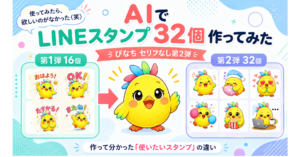
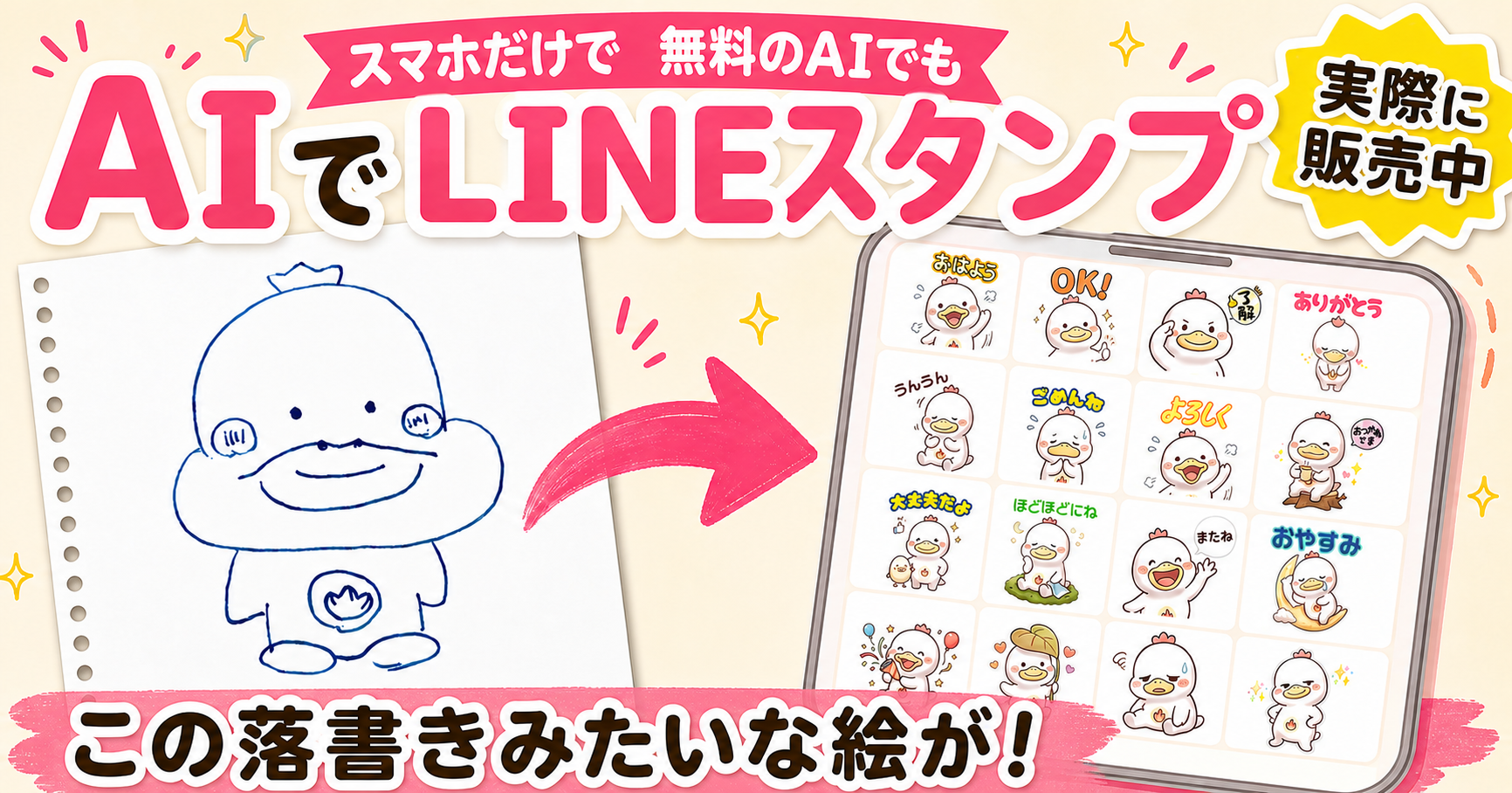
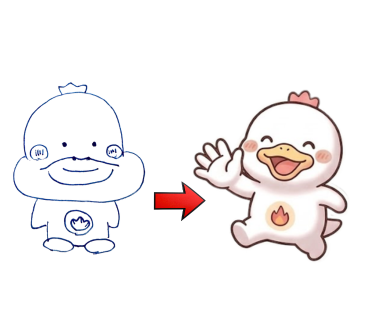
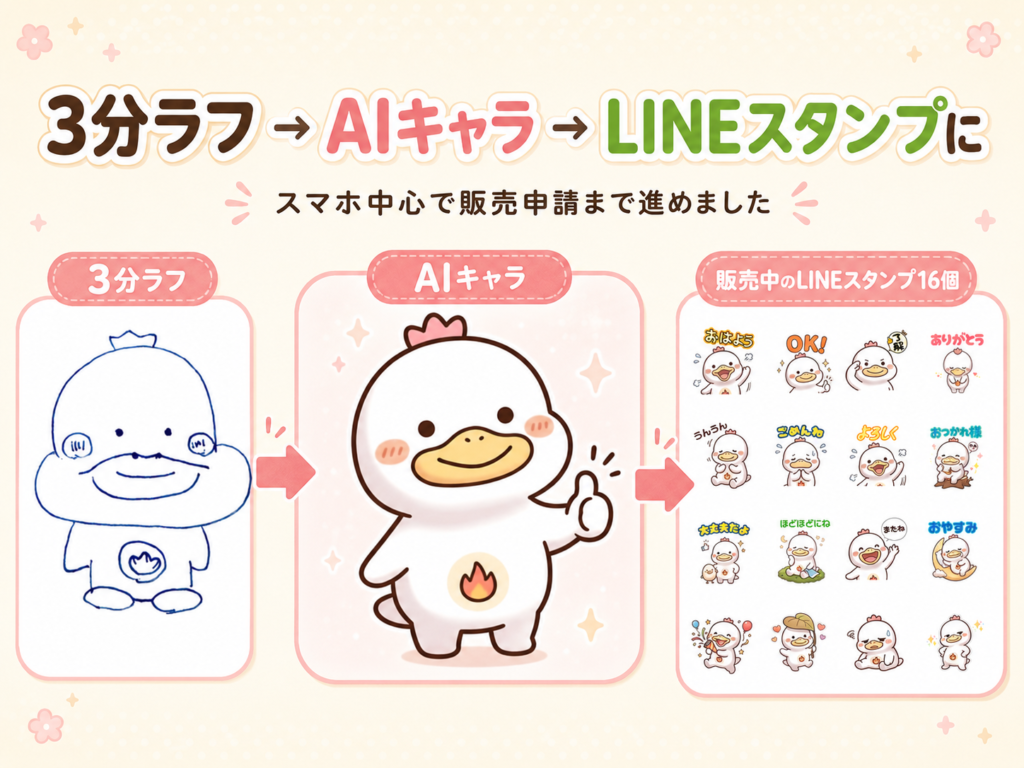
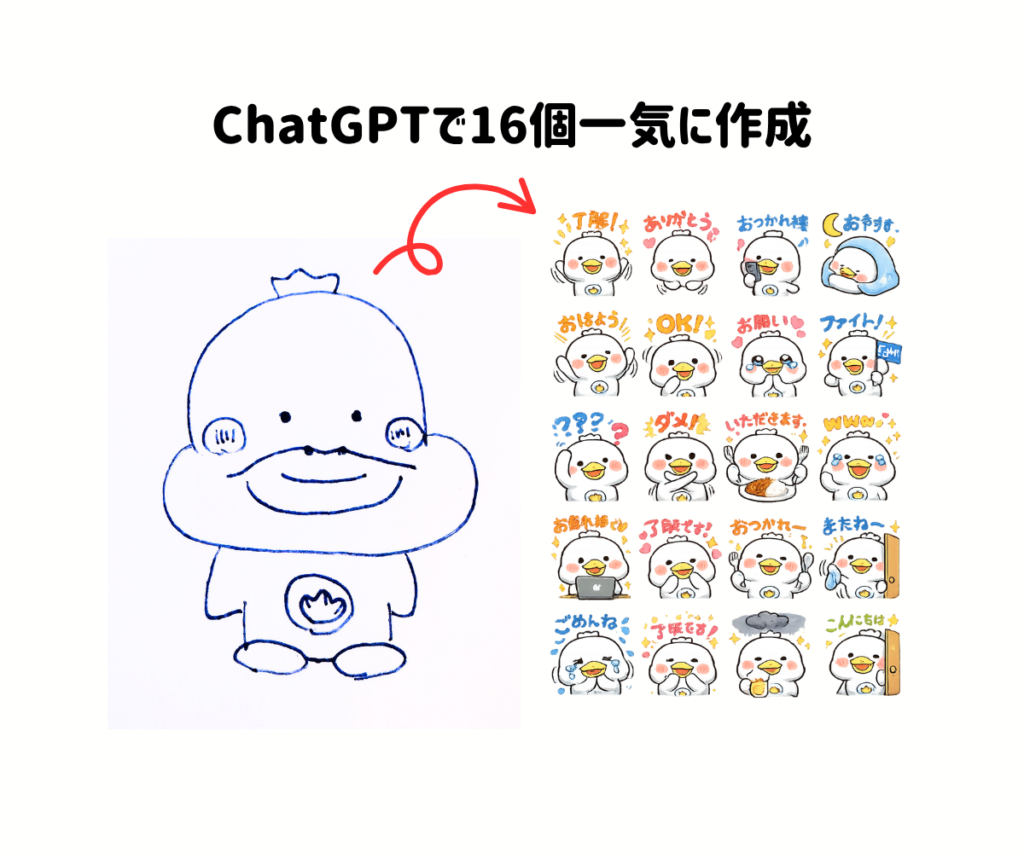
そう思って、娘が描いた落書きのような元絵1枚から、白いゆるキャラ「ぷくにこ」を作ってみました。
使ったのは、AI画像生成とスマホのアプリ。最終的には16個のLINEスタンプを作り、審査へ出して販売するところまで進められました。
ただし、最初からスムーズだったわけではありません。
「16個まとめて作って」とAIにお願いしたら、画像はぼやける、文字は崩れる、小さくて読めない……。
見事に、やり直しです(笑)
この記事では、私が実際に失敗して分かった「スマホでAI LINEスタンプを作るときの進め方」を紹介します。細かい画面操作や、元絵から販売までの全手順は、最後に案内するnoteへまとめています。
スマホだけでAI LINEスタンプを作る5ステップ
結論からいうと、AI LINEスタンプはスマホ中心でも作れます。私は元絵1枚からキャラクター画像を作り、16個をそろえて販売申請まで進めました。
LINE公式の「LINEスタンプメーカー」は、スマートフォンで写真やイラストを取り込み、切り抜きや文字入れをして、そのまま審査をリクエストできるアプリです。
公式サイトでも、スタンプ作成から審査リクエスト、販売開始までの流れが案内されています。
私がスマホで進めた作り方
私が実際に進めた流れは、次の5ステップです。
- 元絵からAIでキャラクターを作る
- 表情やポーズを変えた画像を用意する
- 背景を透過する
- LINEスタンプメーカーで文字を入れる
- 16個をそろえて審査を申請する
工程だけを見ると短いのですが、実際にやってみると「どの順番で作るか」がかなり大事でした。
元絵1枚からAIゆるキャラ「ぷくにこ」ができるまで
今回の元絵は、紙に描かれたシンプルな落書きです。
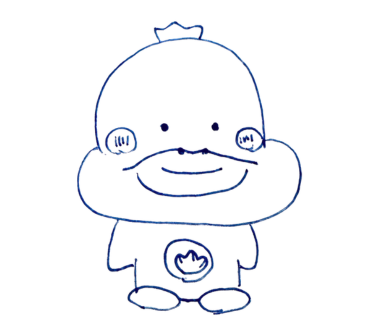
元絵の特徴をAIへ伝える元絵の特徴をAIへ伝えながら何度か調整し、白い体、黄色いくちばし、赤いトサカ、胸に小さな炎マークがある「ぷくにこ」になりました。
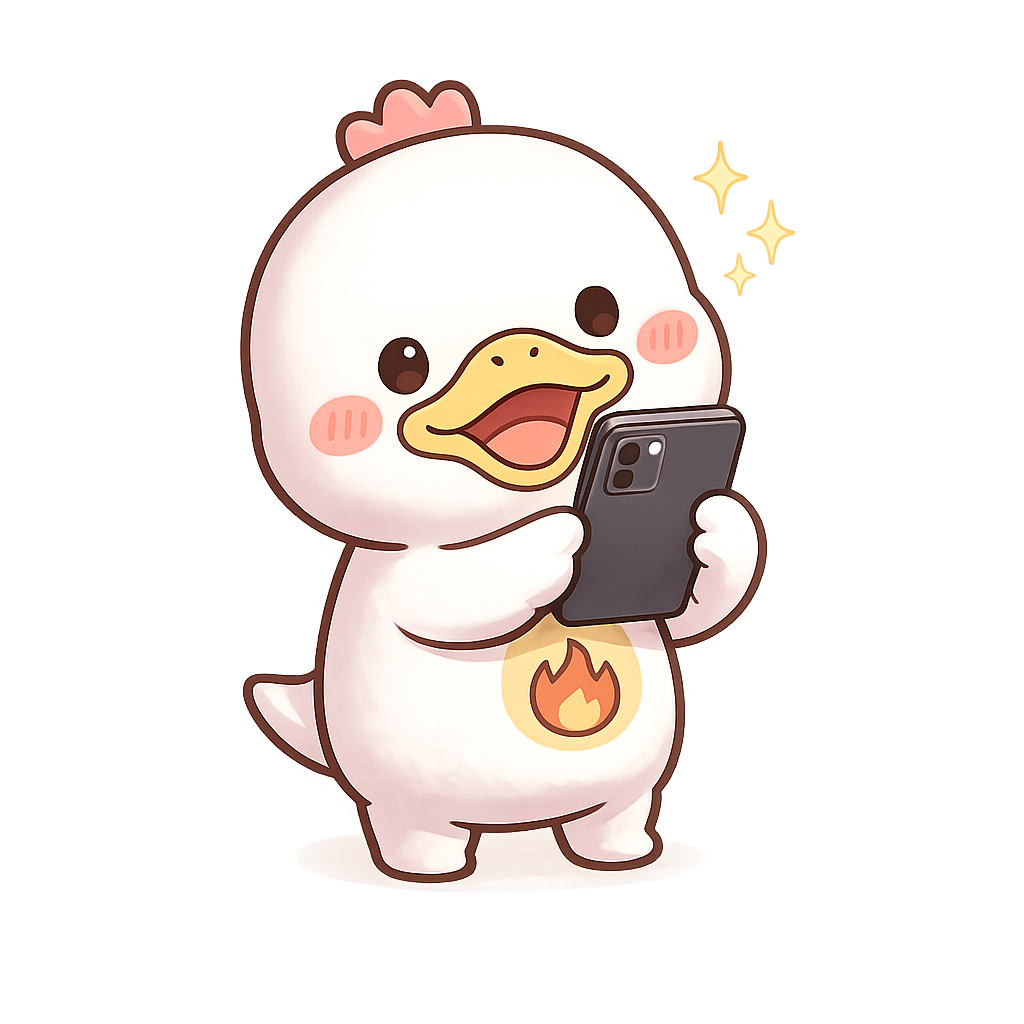
絵が上手に描けなくても、元になる形や「こんな雰囲気にしたい」があると、AIへ方向を伝えやすくなります。
でも、キャラクターが1体できたところで安心した私。
次にやったのが、いきなり16個の一括生成でした。
AI LINEスタンプ16個を一括生成して失敗したこと
最初は、表情・ポーズ・日本語のセリフまで入った16個を、一度に作ろうとしました。
ところが、完成した一覧を1個ずつ切り分けてみると、こんな問題が出ました。
一括生成で起きた4つの問題
- 画像がぼやける
- 日本語が別の文字のように崩れる
- セリフが小さく、スマホで読みにくい
- 背景透過の作業で文字まで消えてしまう
一覧で見たときは「できた!」と思ったのに、LINEのトーク画面に置くサイズで見ると違和感だらけ。
ここで、16個まとめて完成させようとする方法をやめました。
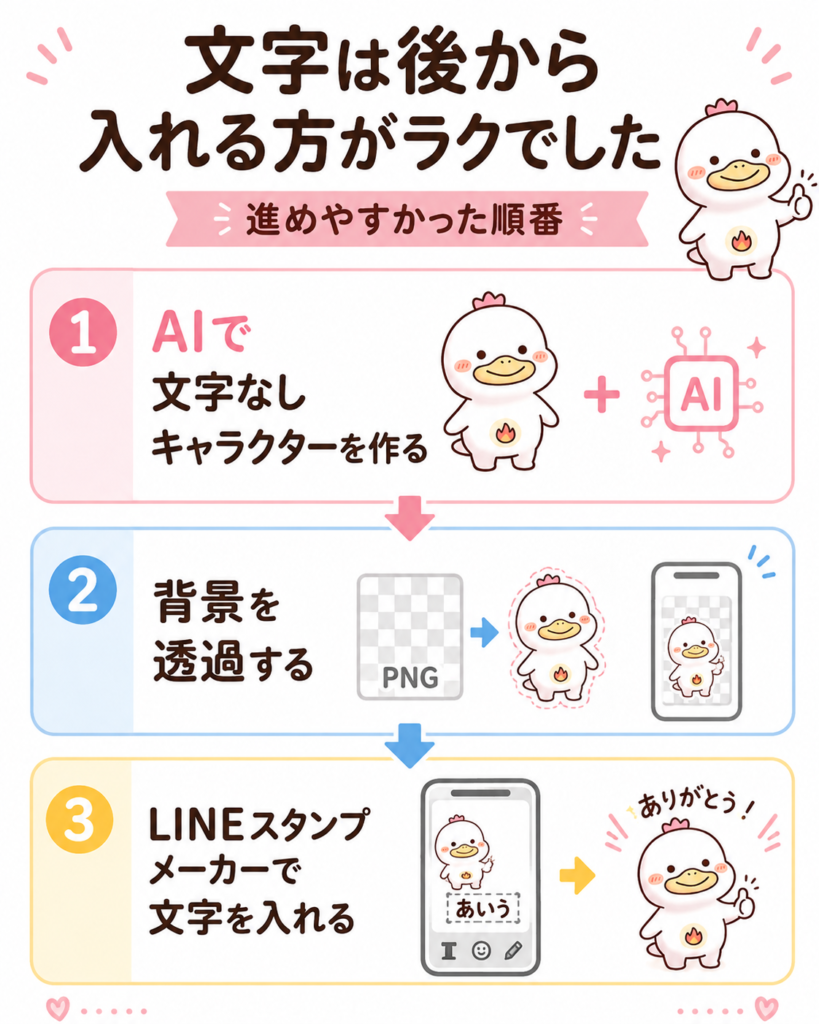
文字崩れを防ぎやすかったLINEスタンプ作成の3ステップ
結論は、AIに日本語まで完成させてもらわず、文字を後から入れることでした。
やり直して落ち着いたのが、次の順番です。
- AIでは文字なしのキャラクター画像を作る
- キャラクターの背景を透過する
- LINEスタンプメーカーで日本語を入れる
AIにキャラクターの表情やポーズを作ってもらい、文字は最後に自分で入れる。
この分け方にしたことで、日本語の崩れを気にせず、読みやすい大きさへ調整しやすくなりました。
「ありがとう」「おつかれさま」「了解です」など、よく使う言葉を先に決めておくと、表情やポーズも考えやすかったです。
1.AIで文字なしのキャラクター画像を作る
最初に、セリフを入れず、表情とポーズだけを変えたキャラクター画像を用意します。日本語の生成を同時に頼まないため、文字崩れを切り離して考えられました。
2.LINEスタンプ用にキャラクターの背景を透過する
次に、スタンプとして使えるようキャラクターの周囲を背景透過します。白いキャラクターは背景との境目が分かりにくい場合があるため、透過後の見え方も1枚ずつ確認しました。
3.LINEスタンプメーカーで文字入れする
最後にLINEスタンプメーカーへ画像を取り込み、日本語のセリフを入れます。実際に使う大きさを意識して、短い言葉と読みやすい文字サイズに調整しました。
LINEスタンプの販売申請で確認したいこと
「AIの使用」は事実どおりに設定する
AIで画像を作った場合は、販売申請時の「AIの使用」を事実どおりに設定します。
LINE公式ヘルプでは、AIで加工・制作したアイテムは、販売情報画面でAI使用の有無を選ぶよう案内されています。
著作権や有名キャラクターの模倣を避ける
第三者の著作物や有名キャラクターをまねた生成作品は申請・販売できないため、オリジナルの元絵やキャラクターで進めることも大切です。
ルールは変更される可能性があるので、申請前には公式の最新情報も確認してくださいね。
この作り方が向いていそうな人
私が試した流れは、こんな人に向いていると思います。
- 手描きの落書きやペットの写真をキャラクターにしてみたい
- パソコンよりスマホで作業したい
- AI画像は触ったことがあるけれど、スタンプへの仕上げ方が分からない
- 文字崩れや背景透過でつまずきたくない
- 作るだけでなく、審査申請と販売まで進めたい
反対に、「ボタン1つで16個全部が完成する方法」ではありません。
表情を選び、文字の大きさを直し、申請前に1個ずつ確認する作業は必要でした。
でも、自分の元絵がキャラクターになって、実際にLINEで使える形まで育っていくのは面白かったです。
元絵1枚からLINEスタンプ16個を作る詳しい手順はnoteへ
今回のnoteでは、この記事で紹介した全体像より、もう一段細かいところまでまとめています。
- 元絵1枚からキャラクターの方向を決める流れ
- 16個分のセリフ・表情・ポーズの考え方
- 実際に文字崩れした失敗と修正
- 背景透過と文字入れの順番
- LINEスタンプメーカーでの申請・販売まで
- 制作の方向整理に使える購入者特典GPT
スマホを見ながら順番に進められるよう、画面例も入れました。
「自分の落書きや写真から、オリジナルのLINEスタンプを作ってみたい」という方は、こちらから読めます。
▶ スマホだけでAIゆるキャラLINEスタンプ16個を作る教科書を見る
※こちらは有料noteです。価格と現在の内容は販売ページでご確認ください。売上や収益を保証する内容ではありません。
まとめ|AI画像・背景透過・文字入れを分けたら進みました
スマホとAIを使えば、元絵1枚からオリジナルのLINEスタンプを作り、販売申請まで進めることはできます。
ただ、私の場合は「AIに16個の画像と日本語を全部まとめて作ってもらう」方法で失敗しました。
うまくいったのは、AIにキャラクター画像を作ってもらい、背景を透過し、文字はLINEスタンプメーカーで後から入れる流れです。
最初の一覧が崩れたときは、ちょっと心が折れかけましたが(笑)、作業を分けたら直す場所も分かりやすくなりました。
まずは元絵を1枚用意して、「どんなキャラクターになったらうれしいか」を考えるところから始めてみると楽しめると思います。
AI LINEスタンプの作り方でよくある質問
AI LINEスタンプはパソコンなしでも作れますか?
私はスマホ中心で制作から申請まで進めました。LINE公式も、LINEスタンプメーカーはスマートフォンで作成・申請・販売できると案内しています。ただし、販売停止や口座関連など、一部の管理はWeb版の確認が必要になる場合があります。
AIでLINEスタンプ16個を一度に作っても大丈夫ですか?
アイデア出しには使えますが、私の場合は一括生成後の画像がぼやけ、文字も崩れました。完成用は文字なしで分けて作り、最後に文字を入れる方が調整しやすかったです。
AI LINEスタンプを作れば売れますか?
販売申請はできますが、売れることを保証する方法ではありません。このnoteも「すぐ稼げる方法」ではなく、私が作って失敗し、直して販売まで進めた実践記録です。